Machine Monitor

המחשב שלך. קצת יותר ברור.

המחשב איטי?
בוא נבין מה קורה.

Machine Monitor עוזרת להבין מה מעמיס על המחשב, מה תופס מקום, ומה אפשר לעשות עכשיו — בשפה פשוטה.

הורדה ל־Windows

גרסה 0.5.0 · Windows 64-bit · כ־95 MB

מבט בתוך התוכנההתוסף לכרום
Machine Monitor
רואים מה מעמיס על המחשב.
צילומים מהממשק עם נתוני הדגמה
עברית ואנגליתבדיקות שנשמרות במחשבאתם בוחרים מה לבצע

INSIDE MACHINE MONITOR

פחות לנחש. יותר להבין.

המידע החשוב, עם צעד הבא שאפשר להבין.

01 / כשהמחשב נתקע

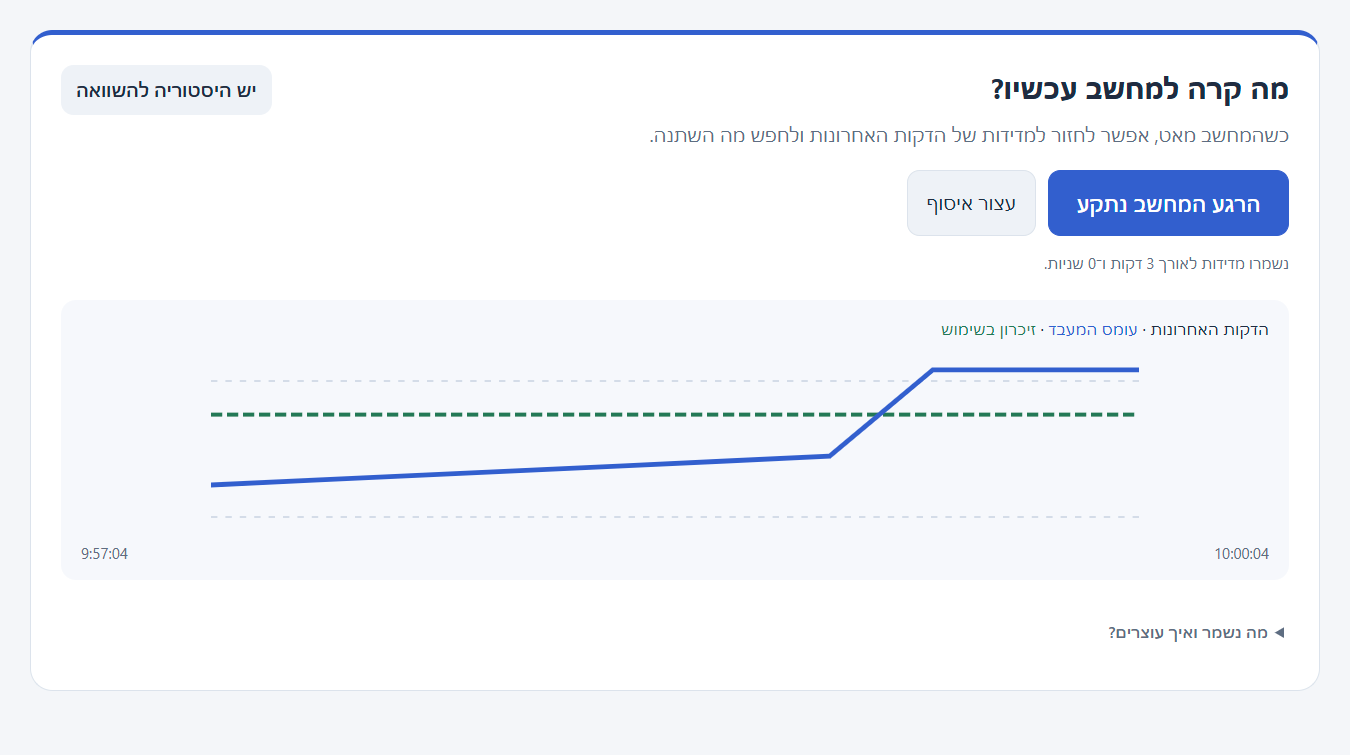
מה קרה עכשיו?

בודקים את מדידות המעבד והזיכרון מהדקות האחרונות, רואים איזו תוכנה בלטה בעומס ומקבלים הצעה לצעד הבא. אחרי פעולה ידנית, אפשר להשוות שוב.

אבחון ההאטה מתמקד במעבד ובזיכרון. מדידת GPU תומכת כרגע ב־NVIDIA עם כלי הדרייבר המתאים. אין עדיין אבחון לכל סוג תקלה או ניקוי אוטומטי של שאריות AI.

מה קרה עכשיו?לצפייה בתמונה בגודל מלא
צילומים מהממשק עם נתוני הדגמה

02 / תמונת מצב ברורה

רואים מה מעמיס על המחשב.

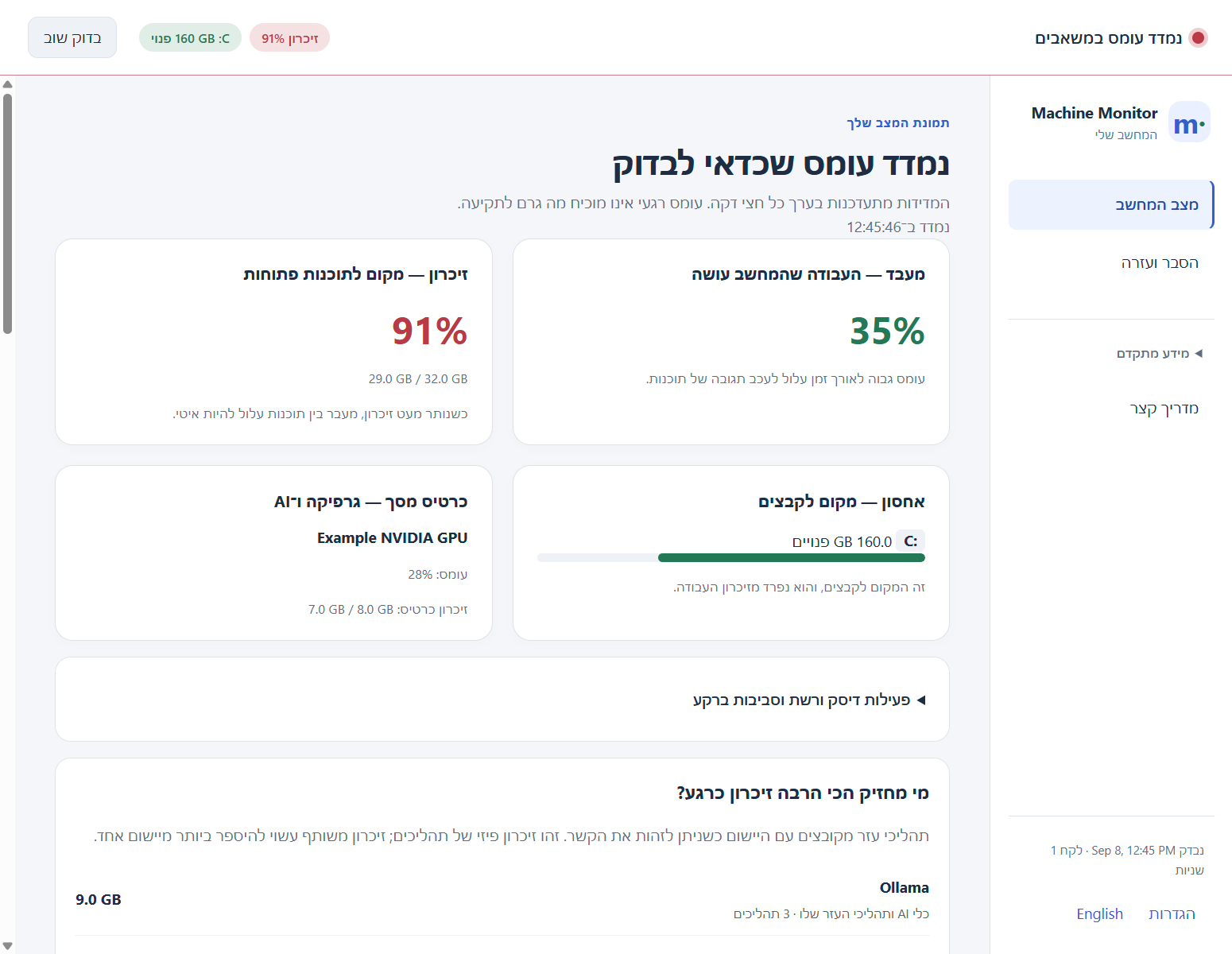
מעבד, זיכרון, מקום לקבצים וכרטיס מסך נתמך — עם הסבר פשוט ורשימת התוכנות הבולטות. אפשר לפתוח גם פעילות דיסק ורשת. מדידה חסרה מוצגת כחסרה, והנתונים מתעדכנים כשהחלון פתוח.

רואים מה מעמיס על המחשב.לצפייה בתמונה בגודל מלא
צילומים מהממשק עם נתוני הדגמה

03 / מעקב לפי הבחירה שלכם

בדיקות ברקע. שליטה אצלכם.

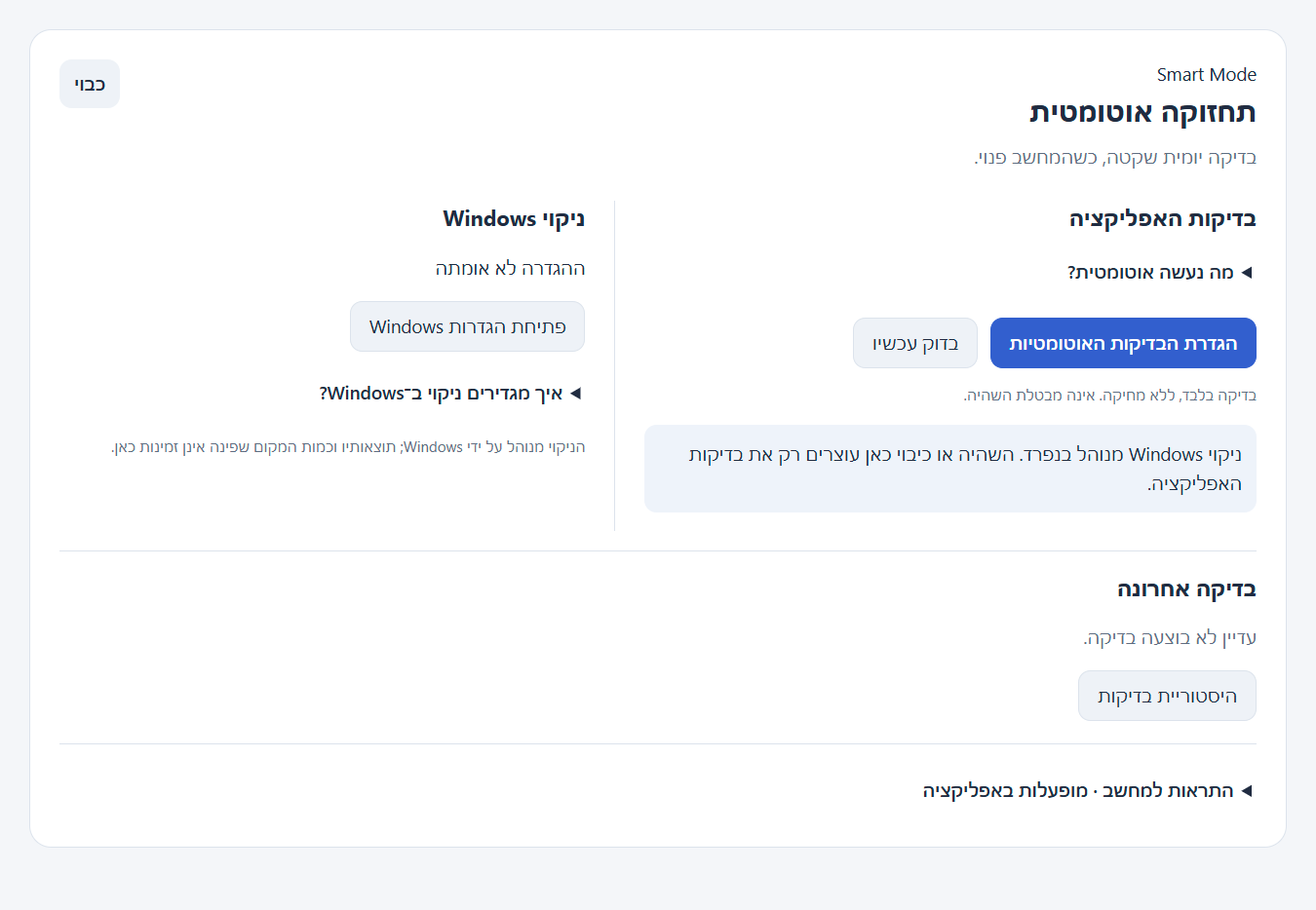
Smart Mode מוסיף בדיקות תקופתיות והיסטוריה, ומתחיל כבוי. ניקוי Windows באמצעות Storage Sense מנוהל בנפרד; השהיית התוכנה אינה עוצרת אותו.

בדיקות ברקע. שליטה אצלכם.לצפייה בתמונה בגודל מלא
צילומים מהממשק עם נתוני הדגמה

04 / AI שנשאר ברקע

סיימתם לעבוד? אפשר לשחרר את המודל.

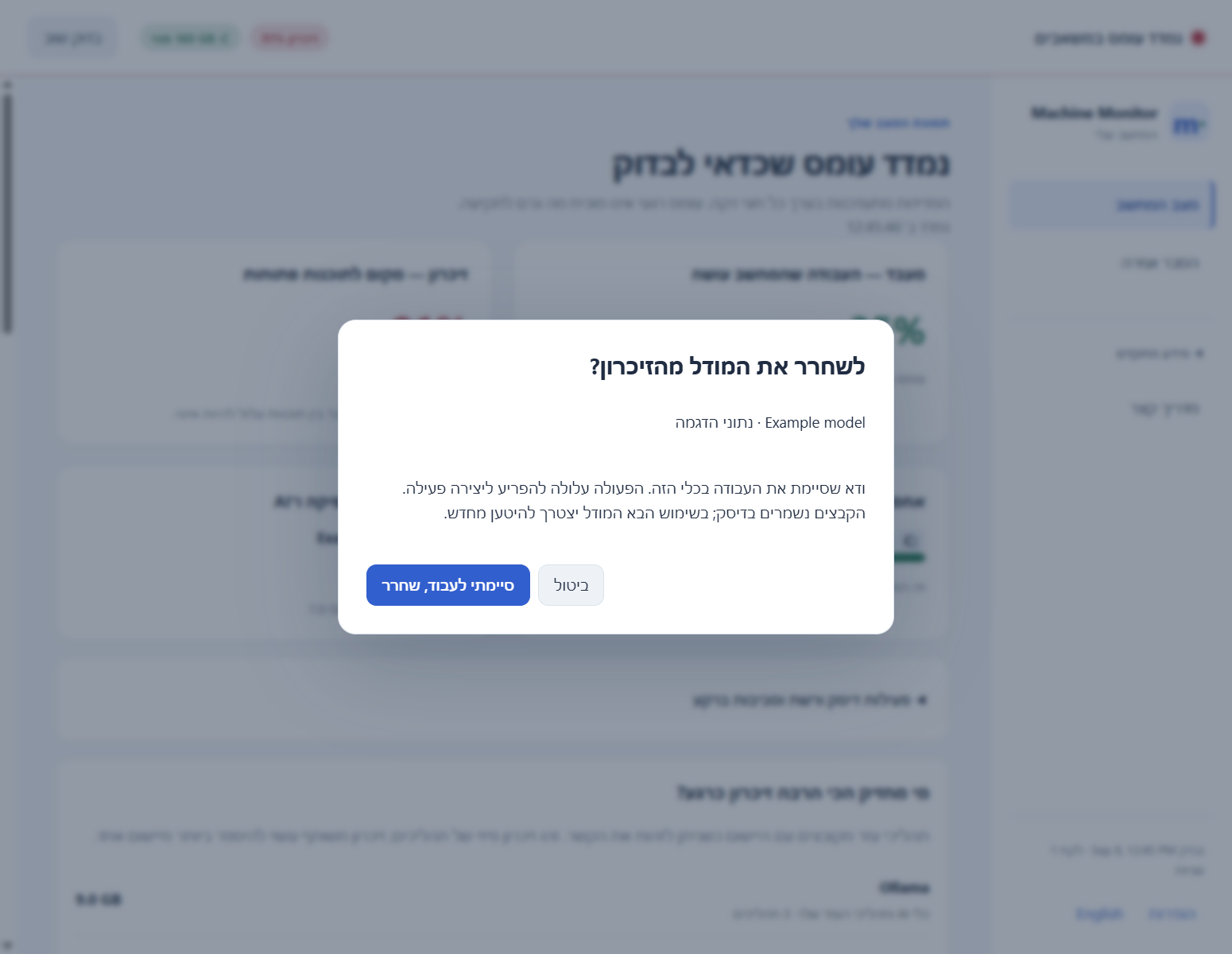
רואים מודלים טעונים ב־Ollama וב־LM Studio, בוחרים מודל ומשחררים אותו מהזיכרון אחרי אישור. התוכנה בודקת את התוצאה ומציגה את השינוי בזיכרון הפנוי. קובצי המודל נשמרים לשימוש הבא. החיבור נתמך בכתובות המקומיות הרגילות; שרת שדורש אימות מנוהל מתוך התוכנה המקורית.

סיימתם לעבוד? אפשר לשחרר את המודל.לצפייה בתמונה בגודל מלא
צילומים מהממשק עם נתוני הדגמה
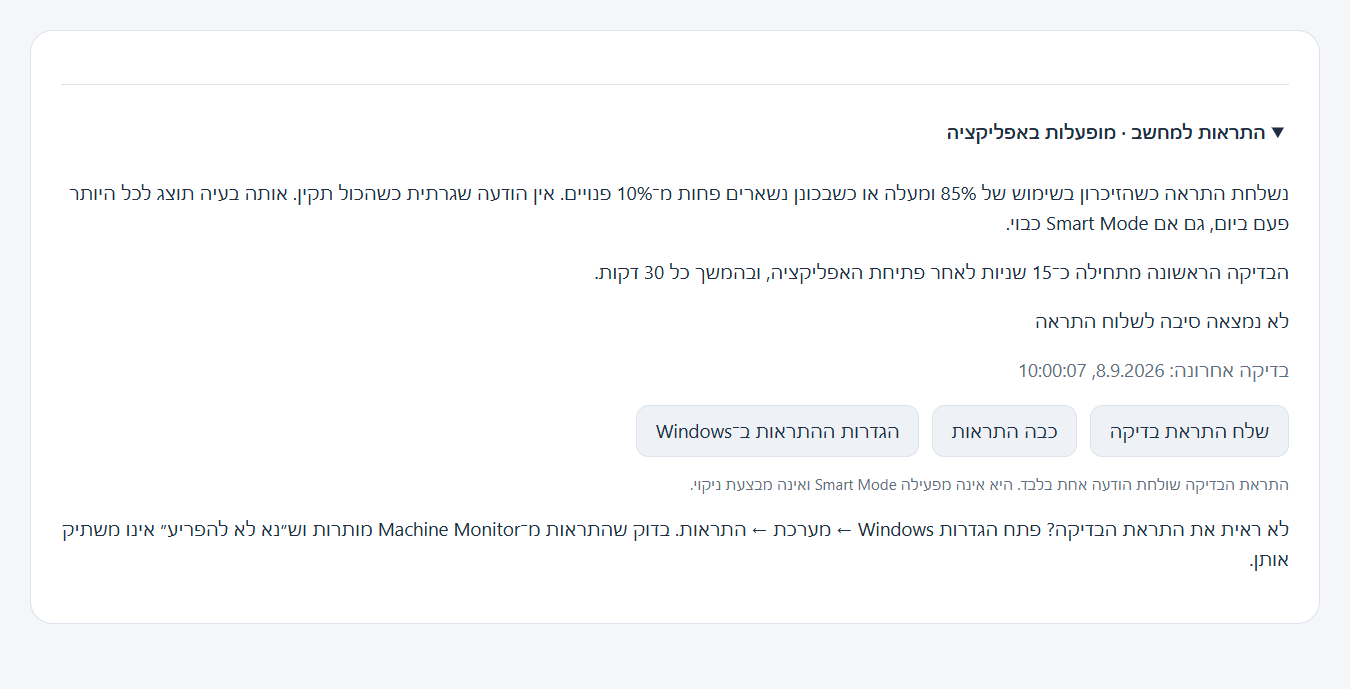
התראות כשצריך לבדוק

התראות כשצריך לבדוק

התראות Windows על עומס או מחסור במקום, עם אפשרות לבדוק שההתראות עובדות.

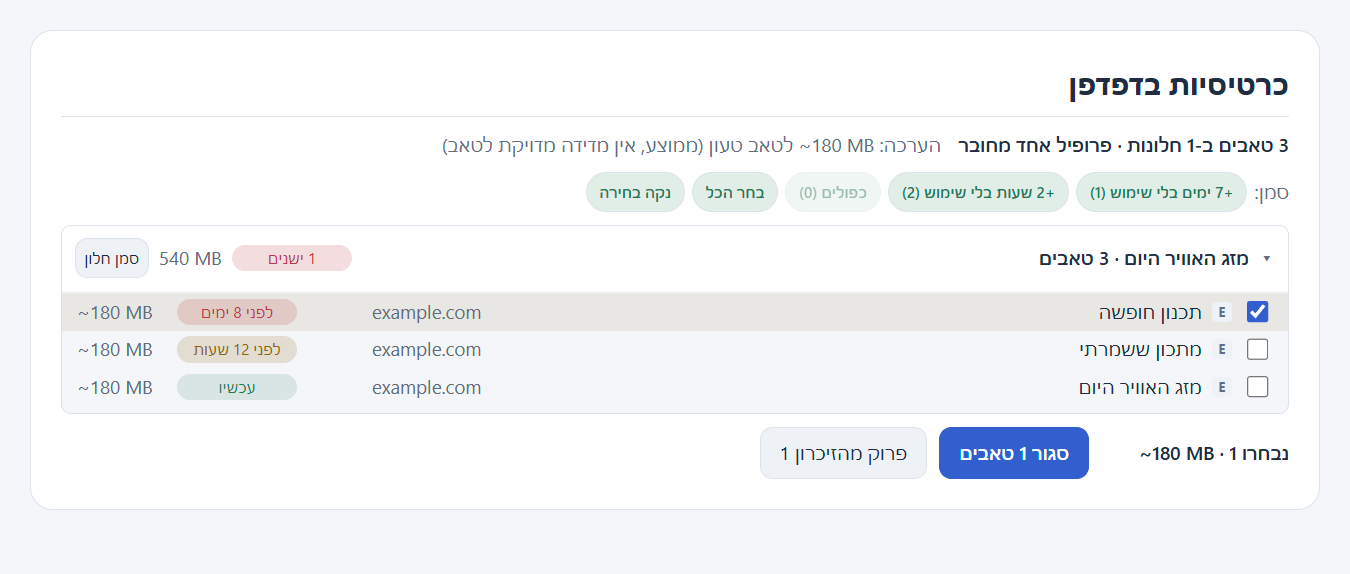
גם לשוניות הדפדפן בתמונה

גם לשוניות הדפדפן בתמונה

עם התוסף מחנות כרום אפשר לראות לשוניות ולבחור מה לפרוק מהזיכרון או לסגור. מתקינים אותו בנפרד לכל פרופיל.

איך מוסיפים את התוסף?

התוסף לכרום / Machine Monitor tabs

הרבה טאבים פתוחים? עכשיו רואים אותם במקום אחד.

התוסף לכרום מחבר את הלשוניות ל־Machine Monitor, כדי שתוכלו לבחור במה לטפל מתוך התוכנה.

  • רואים לשוניות לפי חלונות, כולל כאלה שלא השתמשתם בהן זמן רב וכפילויות.
  • ״פרוק מהזיכרון״ משאיר את הלשונית פתוחה וטוען אותה שוב כשתחזרו אליה.
  • ״סגור״ סוגר את הלשוניות שבחרתם, אחרי אישור. שמרו קודם עבודה שלא נשלחה.

הזיכרון שמוצג לכל לשונית הוא הערכה. פרטי הלשוניות עוברים לתוכנה באותו מחשב.

הרבה טאבים פתוחים? עכשיו רואים אותם במקום אחד.לצפייה בתמונה בגודל מלא
צילומים מהממשק עם נתוני הדגמה

איך מוסיפים את התוסף?

התוסף זמין עכשיו בחנות Chrome Web Store. מוסיפים אותו לכרום בלחיצה, פעם אחת לכל פרופיל.

  1. מתקינים את Machine Monitor ומשאירים אותה פועלת.
  2. פותחים בכרום את עמוד התוסף בחנות באמצעות הכפתור כאן, לוחצים ״הוספה ל־Chrome״ ומאשרים את ההוספה.
  3. חוזרים לתוכנה ונכנסים ל״כרטיסיות בדפדפן״. החיבור מתבצע אוטומטית; אם משתמשים בכמה פרופילים בכרום, חוזרים על ההתקנה בכל אחד מהם.
התקנת התוסף מחנות כרום

עדיין אין לכם Machine Monitor? הורדה ל־Windows

מתקינים, מחברים ומתחילים להבין.

  1. 01

    מורידים את קובץ ההתקנה ל־Windows.

  2. 02

    פותחים אותו ומתקינים את התוכנה.

  3. 03

    בהפעלה הראשונה מחברים יועץ AI: בוחרים Claude Code או Codex, נעזרים בהוראות ההתקנה, מתחברים לחשבון ובודקים שהיועץ עונה. אפשר גם לחבר מאוחר יותר; המדידות זמינות בינתיים.

MACHINE MONITOR / WINDOWS

להכיר קצת יותר טוב את המחשב.

הורידו את הגרסה הנוכחית והתחילו מבדיקה.

הורדה ל־Windows

גרסה 0.5.0 · Windows 64-bit · כ־95 MB

פרטי הגרסה

גרסה מוקדמת · קובץ ההתקנה עדיין אינו חתום דיגיטלית, ולכן Windows עשוי להציג אזהרת מפרסם.

הניטור הבסיסי ופריקת מודלים מקומיים פועלים במחשב. בעת אבחון עם יועץ AI חיצוני נשלח לספק סיכום מדדים ושמות יישומים ופריטים מההמלצות, כפי שמוסבר במסך החיבור. בדיקת החיבור שולחת הודעת ניסיון בלבד. ייתכן שנדרש מסלול או מכסת שימוש אצל הספק.